Åpne Weechat på annen windows maskin
NB: Sørg for at den nye maskinen utfyller disse kravene:
Maskinvare- og systemkrav
- 64-bit prosessor (x64) med støtte for virtualisering (Intel VT-x eller AMD-V aktivert i BIOS/UEFI).
- Minst 2 GB RAM (4 GB anbefales for bedre ytelse).
- Minst 5 GB ledig lagringsplass.
- Windows 10 Home eller nyere (versjon 2004 eller høyere), eller Windows 11 Home/Pro.
- Må være koblet til samme lokale nettverk som vertsmaskinen.
Steg 1: Installer WSL
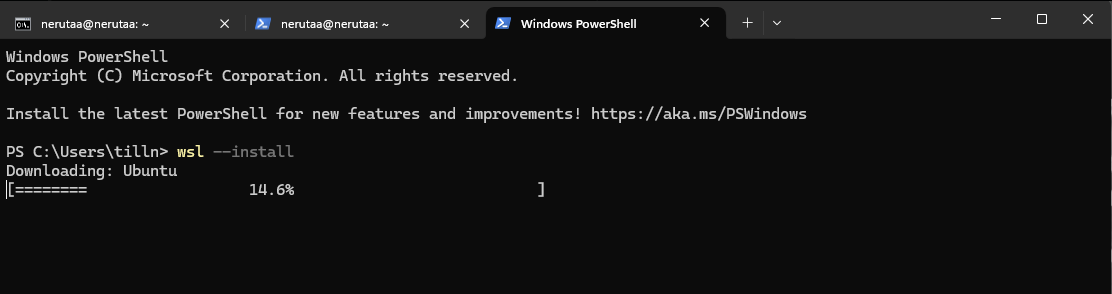
1. Åpne Powershell som administrator og skriv:
wsl --install
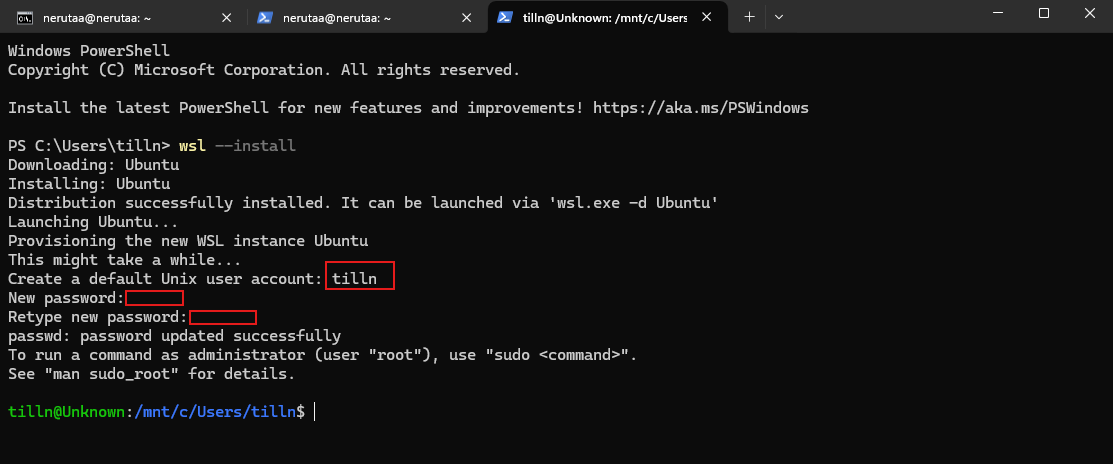
2. Skriv ønsket brukernavn og passord
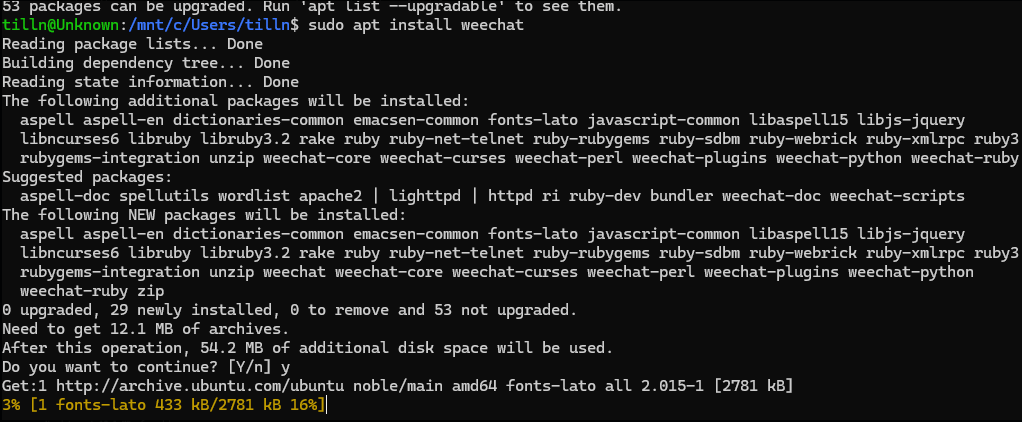
3. Kjør sudo apt update og deretter installer weechat med:
sudo apt install weechat
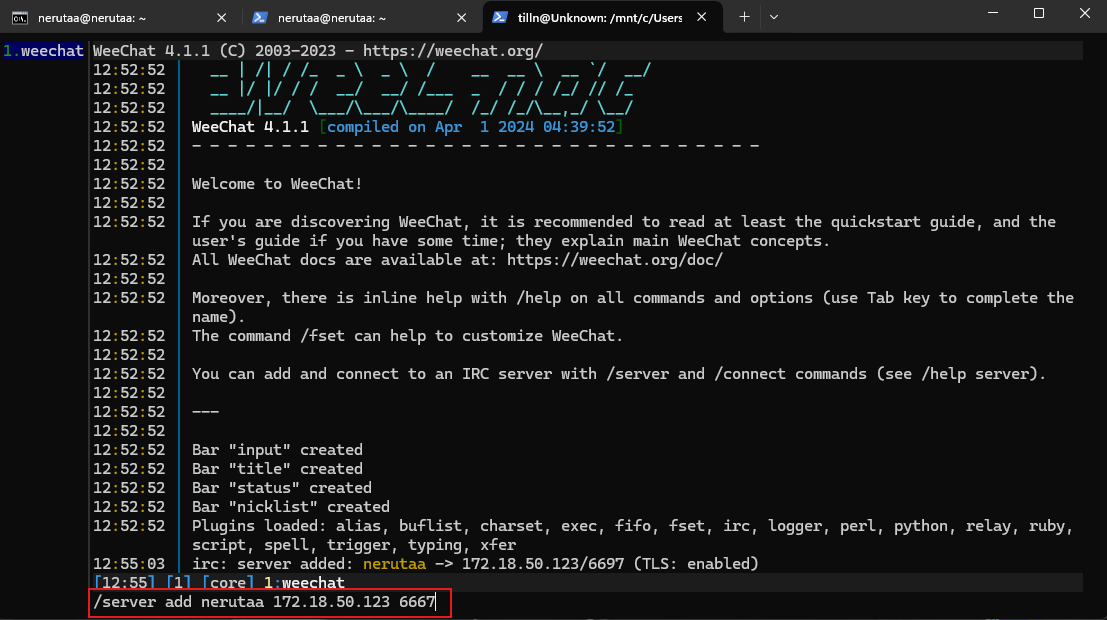
4. Åpne weechat med å skrive "weechat" og legg til serveren din på samme måte som på forrige side:
/server add [SERVER_NAME] [SERVER_IP] 6667
Bytt ut [SERVER_NAME] og [SERVER_IP] og hvis du har endret på porten med det som passer for deg.
5. Kjør følgende kommandoer:
/set irc.server.[SERVER_NAME]
/set irc.server.[SERVER_NAME].tls off
6. Konnekt til serveren! Kjør /connect [SERVER_NAME]
Problemer?
Hvis det er problemer med wsl --install:
1. Sjekk at i "Turn Windows features on or off" at Virtual Machine Platform og Windows subsystem for Linux er huket av.
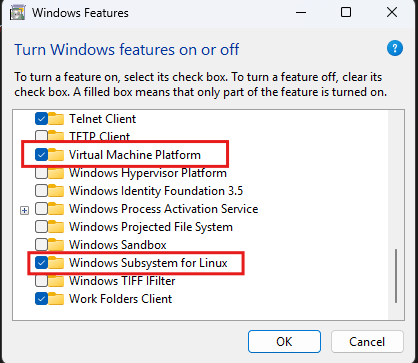
2. Restart maskinen
3. Prøv å installer en bestemt distribusjon fra wsl --list --online. Eksempel:
wsl --install --d Ubuntu
Hvis det er problemer med å reconnecte:
1. Dobbelsjekk at instillingene i /set irc.server.[SERVER_NAME] er på rett ip, og har tls av.
2. Prøv å skru av tls verify med /set irc.server.[SERVER_NAME].tls_verify off
Lagt til feil server eller konfigurert feil?
1. Bare kjør /server del [SERVER_NAME] og prøv på nytt.
Nå er du koblet og prosjektet er ferdig!
Det anbefales å se litt på hva annet du kan gjøre fra ekstra mappen!